Tampilkan postingan dengan label trik. Tampilkan semua postingan

Dapatkan Uang Secara Online Dengan Hanya Memendekkan URL

Diposting oleh Unknown on Kamis, 27 September 2012

Adf.ly adalah salah satu situs yang berguna untuk memperpendek Link dan untuk menyembunyikan Link aslinya. Adf.ly juga saya rasa sama dengan situs memperpendek Link lainnya hanya saja di Adf.ly kita akan mendapatkan sebuah bayaran jika ada orang yang meng klik link kita yang telah di singkat di Adf.ly.
Ada beberapa yang perlu anda ketahui tentang Adf.ly:
- Kita akan mendapatkan $0,001 dari setiap orang yang meng klik link dari kita di Adf.ly
- Minimum pay out adalah $20. tapi denger denger sekarang udah diturunkan menjadi $5.
- Pembayaran bisa dilakukan melalui Paypal atau PayZa
jika belum mempunyai akun PayPal atau AlertPay anda bisa mendaftarnya terlebih dahulu.
Saran saya setelah anda menyingkat Link di Adf.ly link aslinya anda simpan atau anda
back Up jika sewaktu waktu Adf.ly mengalami trouble anda tidak kerepotan.
Cara Pendaftaran dan menyingkat Link :
- Pertama tama anda Daftar Adf.ly disini.
- Isilah formulir pendaftaran tersebut
- Masuk di Adf.ly disana ada sebuah kota yang sebelahnya ada tulisan "SHRINK"
- Masukkan link yang akan anda singkat kemudian tekan "SHRINK" yang ada di sebelahnya.
- Dari Adf.ly otomatis akan menyingkat Link anda copy link singkatan dari Adf.ly dan
- Kemudian bagilah melalui blog,website,atau situs jejaring sosial karena setiap orang yang
melakukan klik kita akan mendapatkan bayaran hlo....
Penasaran ???
Baca Selengkapnya »»» Dapatkan Uang Secara Online Dengan Hanya Memendekkan URL

Cara Memotong Gambar Pada Photoshop

Diposting oleh Unknown

To crop an image is usually the people open the image first and then selecting some who want to cut after it is copied and then open a new worksheet and paste / paste the new in sheet after taped using Ctrl + T to set the width and height. But how to take a long time here I will teach how to cut the image quickly so time is not wasted.
1. First prepare the picture you want cut
2. Then the image selection, tools for selecting I suggest using a rectangle tool were selected for the picture could be more tidy.

3. Once selected choose Image> Crop

4. So by itself it will cut like the picture below:

Baca Selengkapnya »»» Cara Memotong Gambar Pada Photoshop

How To Change The Face Expression In Photoshop

Diposting oleh Unknown

Many Once the tricks in photoshop we can learn one of them is the change that had been facial expressions such as photo can you change that frown into a smile or a smile was can you change to a frown. Follow these steps to change the facial expressions:
1. First you prepare your images that will change under this I used a photo of characters Tekken 5.
2. If you've set a photo then you can use Ctrl + Shift + X on the keyboard then you will view the first brought the following:
3. The right side there are several menus to choose from. But here we do not discuss their menu simply change facial expressions. You can set the Brush size. You can reduce or you can raise it depending on how many parts to be changed ..
4. If you have set the Brush Size in the section you want to change the click and drag it slowly and navigate as you like for example like the image below:
Baca Selengkapnya »»» How To Change The Face Expression In Photoshop

Download From Mozilla To IDM

Diposting oleh Unknown

1. If you download something like this box will appear (on Mozilla FireFox) if you are using FireFox right-click on the file you downloaded and select "Copy Download Link" (see the following picture )..!!!

2. After that, open Internet Download Manager! Select the menu at the top left corner "Add Url" and then press OK (see picture below).
3. it will appear as shown below ..!!! if you want to choose where to put the files you download you can press on the right of Save As. Then press the Start downloading.
4. Wait Until The Download complete!
Baca Selengkapnya »»» Download From Mozilla To IDM

Cara Membuka On Screen Keyboard

Diposting oleh Unknown

Anda bisa memilih menu Start > Run kemudian ketik "osk" tanpa kutib, maka akan muncul gambar diatas. nah gunakanlah virtual keyboard pada dekstop itu untuk LogIn kemana saja. untuk selain LogIn anda bisa menggunakan keyboard sungguhan. karena software itu hanya membaca apa saja yang kita ketik di keyboard dan apa saja keculai virtual keyboard itu.
Baca Selengkapnya »»» Cara Membuka On Screen Keyboard

Cara Menggabungkan File .001 dengan menggunakan HJ Split

Diposting oleh Unknown

Cara Menggabungkan File .001 dengan menggunakan HJ Split

Nah setelah saya survey ternyata banyak file file yang saya download formatnya .001 awalnya saya tidak tau format apakah itu dan setelah saya selidiki ternyata itu file compress. cara menggabungkannya ada softwarenya namanya HJ Split. Jika kamu suka download apalagi file file yang berukuran besar saya rasa sudah tidak asing lagi dengan formta .001. Tapi disini saya hanya ngasih tau yang pada belum tau saja.

Pertama tama Download HJ Split disini formatnya WinRAR jika kamu belum punya kamu bisa download disini Full keygen.

setelah itu extract HJ Split dan buka HJ Split. Nah setelah terbuka pilih "Join"
pilih pada tulisan "Input File"
cari dimana kamu simpan file .001 itu.
setelah itu klik "Start" dan tunggu sampai proses penggabungan selesai
Jika sudah berhasil di gabung maka akan ada kotak "Joining Completed" pilih "OK"
Nah file itu sudah bisa kamu jalankan. Selamat Mencoba 
**^_^**
Baca Selengkapnya »»» Cara Menggabungkan File .001 dengan menggunakan HJ Split

Cara Mengatasi WinRAR Yang Eror Atau Corrupt

Diposting oleh Unknown


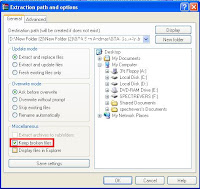
Rasanya sebel ya jika kita selesai download file berukuran besar yang di pecah ( part ) tiba tiba waktu kita exctract ternyata WinRAR nya corrupt atau eror. seperti gambar ini :


Nah, saya punya tips menarik buat temen temen semua. Caranya mudah sekali

- Klik kanan Pada WinRAR yang Corrupt
- Kemudian Extract file....
- Nah, akan muncul kotak dialog pada bagian kiri bawah ada tulisan "Keep Broken Files"
- Centang pada check box yang ada di sebelah tulisan "Keep Broken Files"
- Pilih "OK"

Dengan cara seperti itu file yang corrupt tadi masih ada kemungkinan selamat tapi kadang juga ada efek sampingnya walaupun begitu tidak ada salahnya kan temen temen kita mencoba. Siapa tau file .RAR yang anda download bisa selamat.

Okkey sob itu saja tips dari saya, terima kasih.....
Baca Selengkapnya »»» Cara Mengatasi WinRAR Yang Eror Atau Corrupt

Melihat Isi Memory Card PS1 Menggunakan ePSXe 1.7.0

Diposting oleh Unknown on Rabu, 26 September 2012

Sebelumnya saya mau Curhat sebentar nih, Saya suka sekali bermain PS1 di PC saya menggunakan Emulator Epsxe 1.7.0 karena saking banyaknya Game yang saya mainkan jadi Memory Cardnya penuh saya sempat bingung melihat isi Memory Cardnya saya pikir yang sudah Tamat akan saya hapus, Setelah saya otak atik ternyata mudah sekali makanya sekarang saya Share Tutorial tentang Cara Melihat Isi Memory Card PS1 di PC menggunakan Epsxe Oke langsung saja begini caranya. 
Buka Emulator epsxe, Kemudian pilih File -> Run BIOS. 
Setelah itu akan ada 2 pilihan yaitu MEMORY CARD dan CD PLAYER pilih yang MEMORY CARD. 
Kemudian akan muncul isi dari Memory Card kamu, disini seperti layaknya PS1 kamu bisa menyalin isi dari Memory Card Slot 1 dan Slot 2 dan kamu juga bisa menghapus isi dari Memory Card. 
Sekian Tutorial yang sangat sederhana ini saya Share semoga bisa membantu saudara
Baca Selengkapnya »»» Melihat Isi Memory Card PS1 Menggunakan ePSXe 1.7.0

Tutorial Memasang Produk Amazon Ke Dalam Blog

Diposting oleh Unknown

Sungguh menyenangkan punya blog yang bertraffic tinggi. Dan apa salahnya kita ikut program affiliate dari Amazon. Yah Amazon adalah salah satu toko Online terbesar didunia. Kita akan diberi komisi dari Amazon jika kita berhasil menjual produk produk dari Amazon. Dipembahasan kali ini saya akan menjelaskan bagaimana Cara Memasang Produk Amazon Ke Dalam Blog jika terjadi pembelian melalui blog atau website anda maka anda akan mendapat bonus komisi dari Amazon. Oke langsung saja yang pertama. Jika anda belum punya ID dari Amazon anda bisa daftar dulu.

- Login kedalam akun anda. Masukkan E-Mail dan Password anda.
- Setelah itu arahkan Scroll kebawah dan klik tulisan Become an Affiliate.
- Lalu klik tombol Links & Banners pilih yang Product Link.
- Pada kotak within anda bisa pilih sesuai konten blog anda kemudian klik GO!.
- Setelah itu akan muncul produk produk dari Amazon, pilih yang anda sukai kemudian klik Get Link.
- Disini anda bisa atur warna tulisan dan background iklan anda nantinya, ubah sesuai selera. dan Copy Script yang ada dibawanya.
- Masuk kedalam akun Blog anda pilih layout. Kemudian pilih Add a Gadget. Iklan ini bisa anda taruh sesuka anda.
- kemudian pilih HTML/Javascript.
- Paste kode yang anda copy tadi.
- Dan lihat hasilnya. Blog anda sudah terpasang produk dari Amazon. 
Dari sini anda tinggal berpromosi kepada visitor anda agar terjadi pembelian dan anda akan mendapatkan komisi dari Amazon. Oke sekian dari saya :)
Baca Selengkapnya »»» Tutorial Memasang Produk Amazon Ke Dalam Blog

Tutorial Mengubah Skin Opera Mini MOD

Diposting oleh Unknown

Okey, selamat malam apa kabar semuanya semoga baik baik saja ya tanpa ada kekurangan apapun. Nah untuk postingan kali ini saya akan membahas tentang Cara Mengubah Skin Di Opera Mini dan untuk uji coba kali ini saya menggunakan Opera Mini Mod Skin Naruto. Jika anda ingin mendownload untuk koleksi silahkan klik dibawah ini. :) 
Sekarang langsung cekidot menuju ke tutorial . 
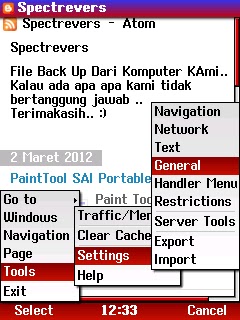
Pertama tama buka terlebih dahulu Opera Mini Handler Mod. Kemudian pilih Menu > Tools > Settings > General. 
Dan arahkan scrol agak kebawah dan cari tulisan "Color Scheme" seperti gambar dibawah ini. 
Maka akan keluar tampilan Windows baru dan silahkan anda edit sendiri dengan warna kesukaan anda. :) 
Jika telah selesai anda klik Menu > Save. 
Dan jadilah Opera Mini dengan Skin buatan anda sendiri. Selamat Berkreasi. :)
Baca Selengkapnya »»» Tutorial Mengubah Skin Opera Mini MOD

Cara Membuat Autorun Pada CD Menggunakan Notepad

Diposting oleh Unknown

Cara membuat Autorun pada CD... 
Kali ini saya akan membahas tentang membuat Autorun pada CD nah berikut adalah cara cara membuatnya :)
1. Klik start > All Program > Accessories > Notepad 
2. Copy kode di bawah ini 
 [autorun] 
open = your_files.exe
 icon = your_files.ico 
 ( your_files.exe dan your_files.ico bisa kamu ganti dengan nama file yang akan anda buat) 
3. simpan dengan nama AUTORUN.inf 
4. Sebelum anda membuatnya dalam CD pastikan your_files.exe dan your_files.ico sudah anda kemas dalam satu folder. Jika anda kurang paham silahkan bisa lihat gambar dibawah ini.!

Baca Selengkapnya »»» Cara Membuat Autorun Pada CD Menggunakan Notepad

Tutorial Bermain PS1 Di PC

Diposting oleh Unknown on Selasa, 25 September 2012

Jika anda tidak mempunyai PS1 jangan takut tidak bisa bermain game PS1 itu. sekarang apa saja bisa menjadi kenyataan. bermain permainan PS1 di PC itu memang menyenangkan. tapi ada beberapa orang yang tidak bisa menjalankan software yang digunakannya. maka dari itu saya akan mengajarkan anda dengan menggunakan software yang sederhana. jika anda belum punya anda bisa download disini.
setelah anda download software PSX ini ikuti langkah-langkah berikut :
- Masukkan kaset PS1 ke dalam CD-ROM/RAM/RW
- Buka emulator PSX, maka akan terlihat seperti gambar ini :
- Pilih File > Insert CD Drive
- Kemudian pilih CD Drive (E:) lalu OK
- Pilih File > Reset
- Anda bisa bermain game itu
Selamat Bermain ^_^
Baca Selengkapnya »»» Tutorial Bermain PS1 Di PC

Cara MemBurning CD Menggunakan Nero

Diposting oleh Unknown on Senin, 24 September 2012

Persiapkan kaset kosong yang akan dibakar, seteklah itu masukkan kaset kosong itu kedalam DVD-RW kemudian ikuti langkah-langkah ini.
1. bukalah Nero. pilih pada bagian Favorites > make Data.
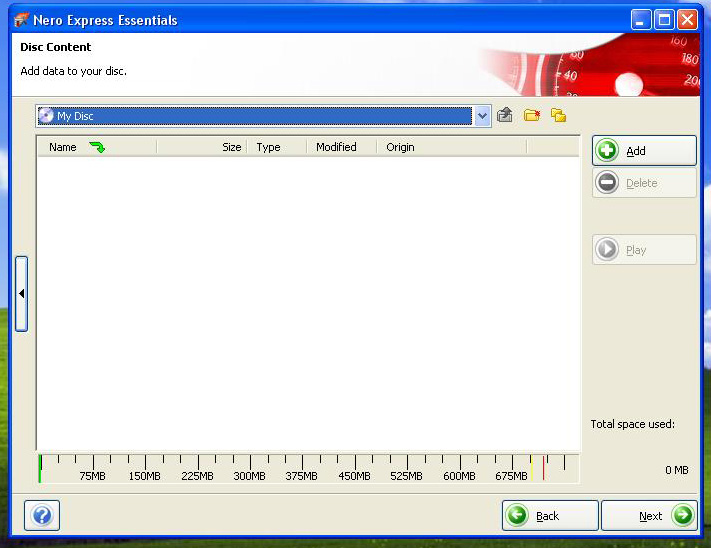
2. maka akan muncul kotak seperti ini pilih pada bagian Add.
3. Masukkan daftar MP3 yang akan anda masukkan ke dalam kaset setelah itu pilih Add.
4. setelah semuanya sudah dikemas anda pilih pada menu NEXT.
5. Nah disini anda bisa memberi nama pada disc yang akan anda bakar setelah itu NEXT.
5. kemudian pilih BURN.
6. Tunggulah sampai proses pembakaran selesai
7. Jika sudah selesai maka akan muncul tulisan "Burn Process Completed Successfully.... kemudian anda pilih OK.
8. pembakaran selesai kini anda bisa mencobanya.
Baca Selengkapnya »»» Cara MemBurning CD Menggunakan Nero

Tutorial Melihat Program Yang Sedang Berjalan

Diposting oleh Unknown on Minggu, 23 September 2012

Kadang kalau komputer kita lemot,kita pasti berkata dalam hati kenapakah komputer ini ??? kemungkinan kena virus, atau kebanyakan program, atau Hard Disknya udah penuh, nah bagaimana kalau kita menjumpai kebanyakan program yang sedang berjalan buka aja Task Managernya kemudian kamu bisa melihat program apa saja yang sedang berjalan disitu juga bisa langsung membunuh program yang berjalan ,, eh menghentikan maksutnya ?? hehe ??? dan kamu juga bisa melihat sebera cepat processor kamu sedang berjalan.
Gambar dari Task Manager seperti ini :
Untuk membukanya kamu tinggal pencet Ctrl + Alt + Delete pada keyboard maka Task Manager
akan terbuka dengan sendirinya. Selamat Mencoba..............
Baca Selengkapnya »»» Tutorial Melihat Program Yang Sedang Berjalan